Acessando seu VPS: um guia para iniciantes
Se você acabou de adquirir um VPS, pode estar se perguntando como acessá-lo. Neste guia, vamos ensinar você a se conectar ao seu VPS usando um terminal.
Nesta página
Se você acabou de adquirir um VPS, pode estar se perguntando como acessá-lo. Neste guia, vamos ensinar você a se conectar ao seu VPS usando um terminal.
Passo 1: Obtenha as informações do seu VPS #
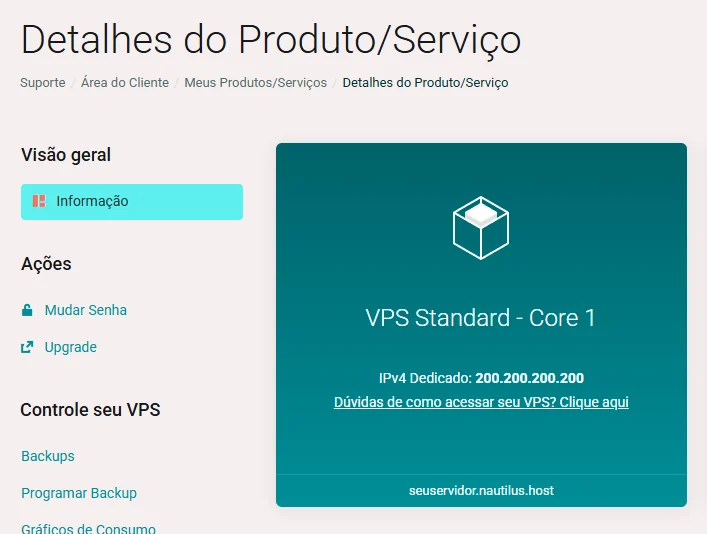
Primeiro, você precisará obter as informações de acesso ao seu VPS. Estas informações normalmente incluem o IP do servidor e o usuário de acesso. O usuário padrão é root, mas você pode alterá-lo sempre que quiser. :)
Já o IP do servidor pode ser encontrado de duas maneiras:
- Verifique seu email. As informações de acesso serão enviadas assim que seu VPS estiver disponível.
- Acesse Meus VPS > Selecionar VPS > Gerenciar para ver o ip do servidor.
Passo 2: Abra o terminal (Shell) #
Se estiver usando Windows, o PowerShell é uma ótima opção. Siga as instruções abaixo para abrir o PowerShell:
No Windows: Clique no ícone do menu Iniciar e digite Windows PowerShell.
No macOS: Digite Terminal no Launchpad e clique no ícone para abrir.
Passo 3: Conecte-se ao seu VPS #
Agora que você tem as informações do seu VPS e o terminal aberto, é hora de se conectar ao servidor. Use o seguinte comando no terminal para conectar-se ao seu VPS:
ssh root@<ip_dedicado>Substitua <ip_dedicado> pela informação obtida, por exemplo:
ssh root@200.200.200.200Passo 4: Confirme a conexão #
Se tudo estiver correto, você será solicitado a aceitar a chave do servidor. Digite yes e pressione Enter. Em seguida, será pedida a senha que foi definida na criação do VPS.
Parabéns! Você agora está conectado ao seu VPS! :)
Se você tiver algum problema, pode tentar o acesso via Console NoVNC ou entrar em contato com o nosso suporte.